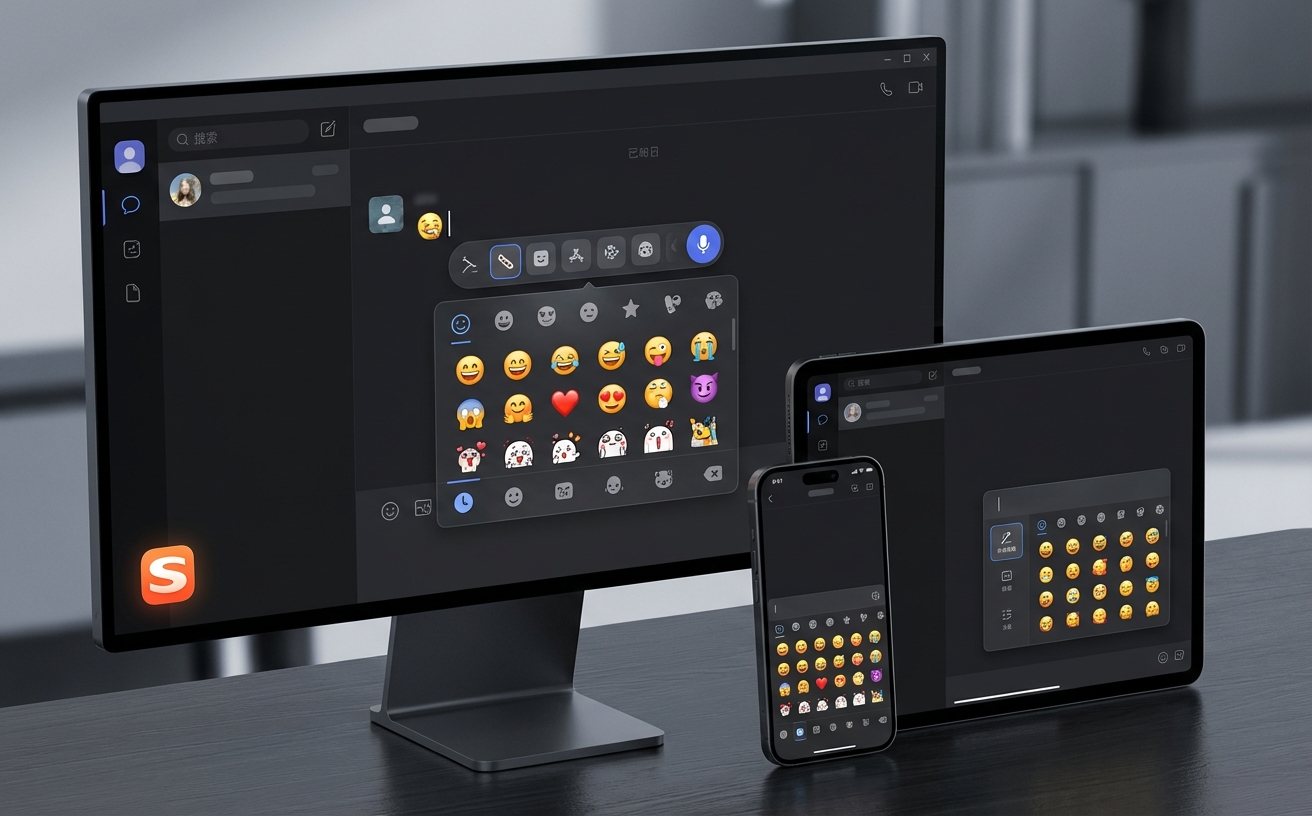
搜狗输入法安装指南与首次配置步骤
本页按 Windows、macOS、Android、iOS 四端整理搜狗输入法安装流程,覆盖安装包校验、系统输入法切换、首次登录同步设置与权限授权顺序,帮助你在 10-15 分钟内完成基础配置。覆盖四端的中文输入工具。
当前版本
桌面版 v15.2.0
安装包大小
Windows 149MB / macOS 136MB
安卓安装包
v12.1.0 · 74MB
iOS 兼容
iOS 15 及以上
本页按 Windows、macOS、Android、iOS 四端整理搜狗输入法安装流程,覆盖安装包校验、系统输入法切换、首次登录同步设置与权限授权顺序,帮助你在 10-15 分钟内完成基础配置。覆盖四端的中文输入工具。

下载完成后核对文件名与版本号是否一致,例如 SogouIME_15.2.0.exe 或 SogouIME_15.2.0.dmg。若文件大小偏差超过 2MB,建议重新下载。
安装前先退出正在运行的输入法相关进程与浏览器插件,避免被系统文件占用导致“写入失败”。
桌面端建议预留至少 500MB 可用空间;移动端建议预留 250MB,以保证词库首次解压与同步缓存正常完成。
桌面端出现“无法写入”时,优先检查安装路径权限;移动端出现“无法启用键盘”时,先确认系统键盘总开关已开启,再启用搜狗输入法。
若遇到安全提示,确认来源为官方安装包后继续;不要混用旧版残留目录。

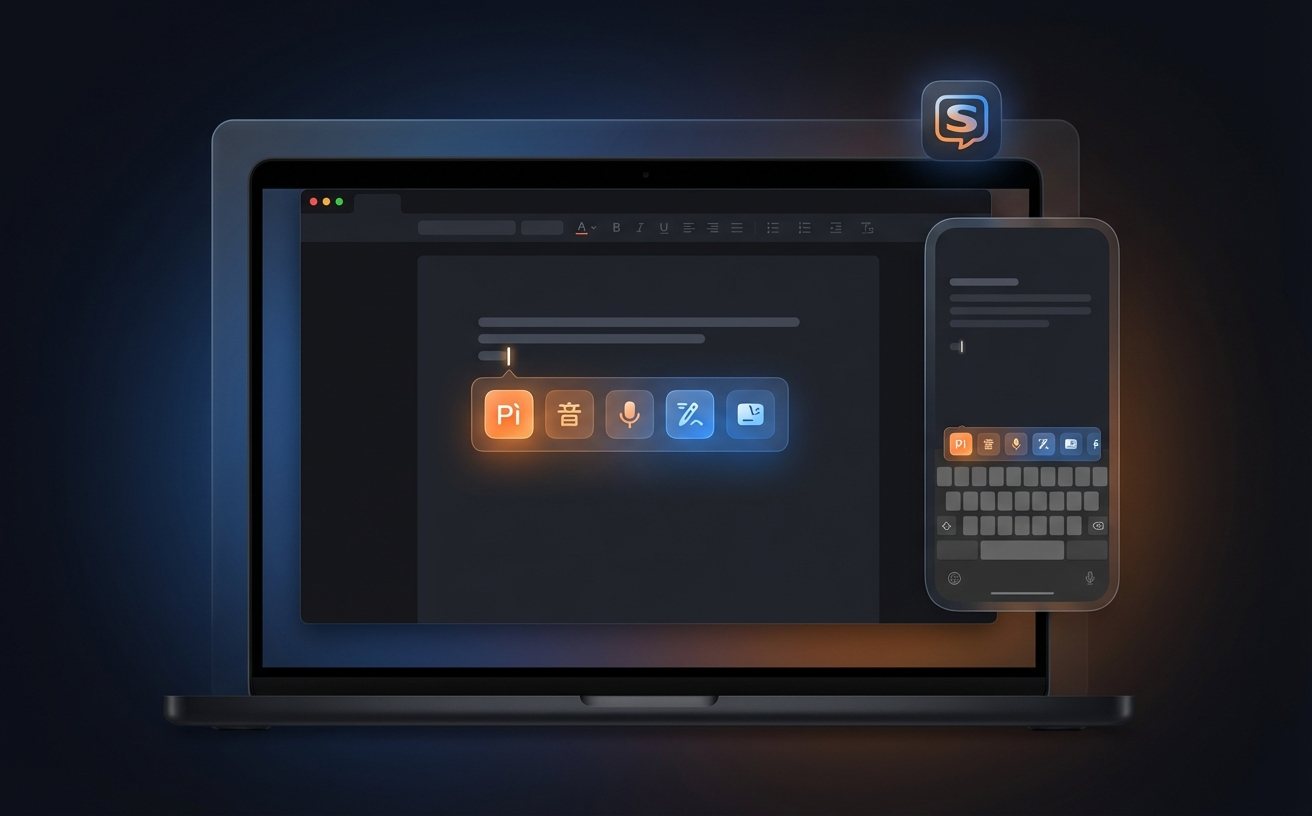
首次登录建议开启词库、短语和个性化设置同步。网络稳定时,基础数据通常在 2 分钟内完成同步。
相关页面可继续查看: 实用搜狗输入法使用技巧、 最新搜狗输入法更新日志、 返回搜狗输入法首页。