搜狗输入法常见问题全解析:跨平台故障排查与实用技巧
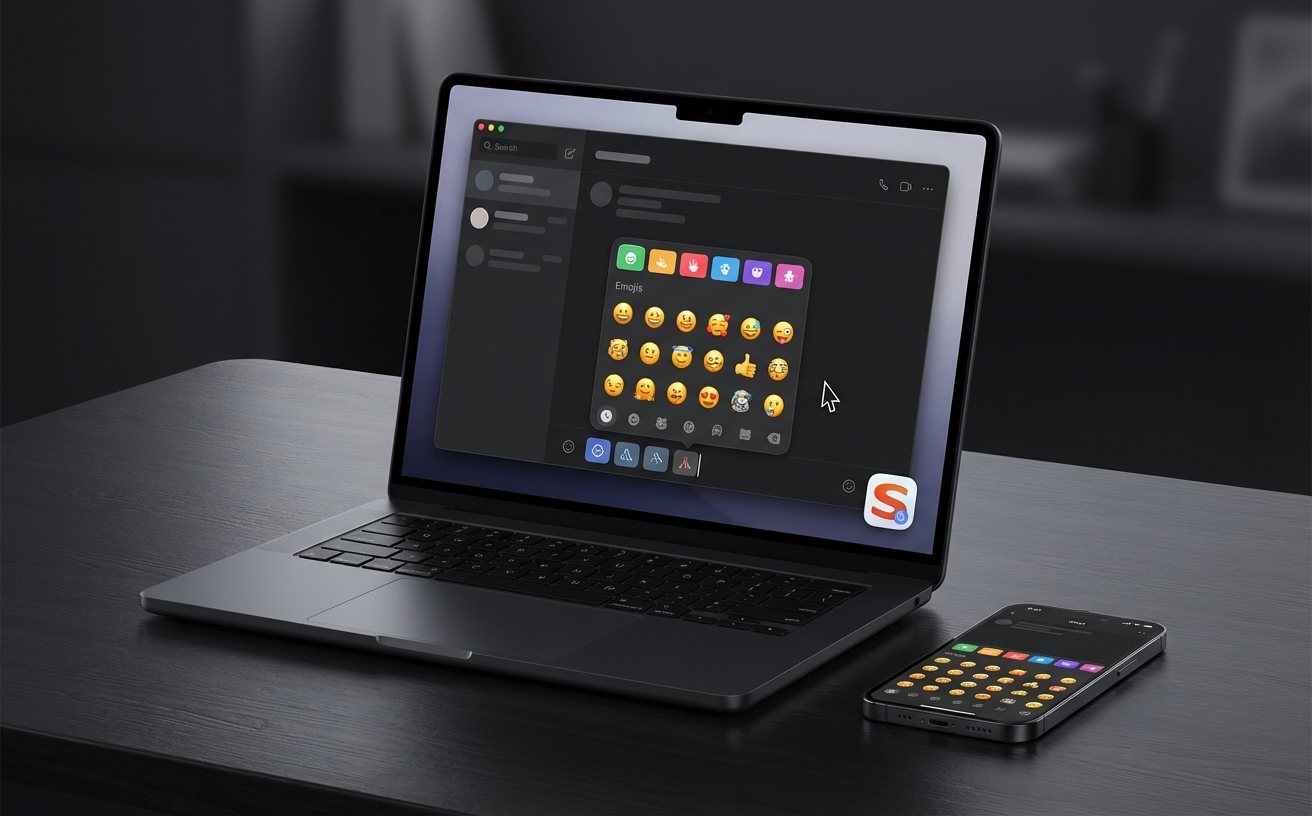
搜狗输入法覆盖Windows、macOS、Android和iOS四大平台,用户量庞大,但不同系统下遇到的问题也各不相同。本文围绕「搜狗输入法常见问题」,从真实用户反馈出发,梳理了候选词不显示、输入卡顿、词库同步失败、皮肤异常等高频故障,并给出可直接操作的排查步骤。无论你是刚装上搜狗输入法的新用户,还是用了多年突然遇到异常的老用户,都能在这篇文章里找到对应的解决思路,省去反复搜索和试错的时间。
一个真实场景:升级系统后搜狗输入法"消失"了
不少用户在Windows 11 23H2更新后反馈过同一个现象——任务栏的搜狗输入法图标不见了,切换快捷键也没反应。这并不是输入法被卸载了,而是系统更新重置了默认输入法设置。

具体恢复操作如下:
1. 打开「设置 → 时间和语言 → 语言与区域」。 2. 点击中文语言包右侧的三个点,选择「语言选项」。 3. 在「键盘」列表中确认搜狗输入法是否还在,如果不在,点击「添加键盘」重新选择。 4. 回到桌面,按 Ctrl+Shift 切换,图标通常就会恢复。
macOS用户升级Sonoma后也有类似情况,需要到「系统设置 → 键盘 → 输入法」中重新添加搜狗输入法。这类因系统更新引发的搜狗输入法常见问题,核心思路都是去系统输入法设置里重新确认一遍。
各平台高频故障对比:同一个输入法,不同的"坑"
搜狗输入法在不同操作系统上的表现差异不小,下面按平台拆解最常被问到的几个问题:
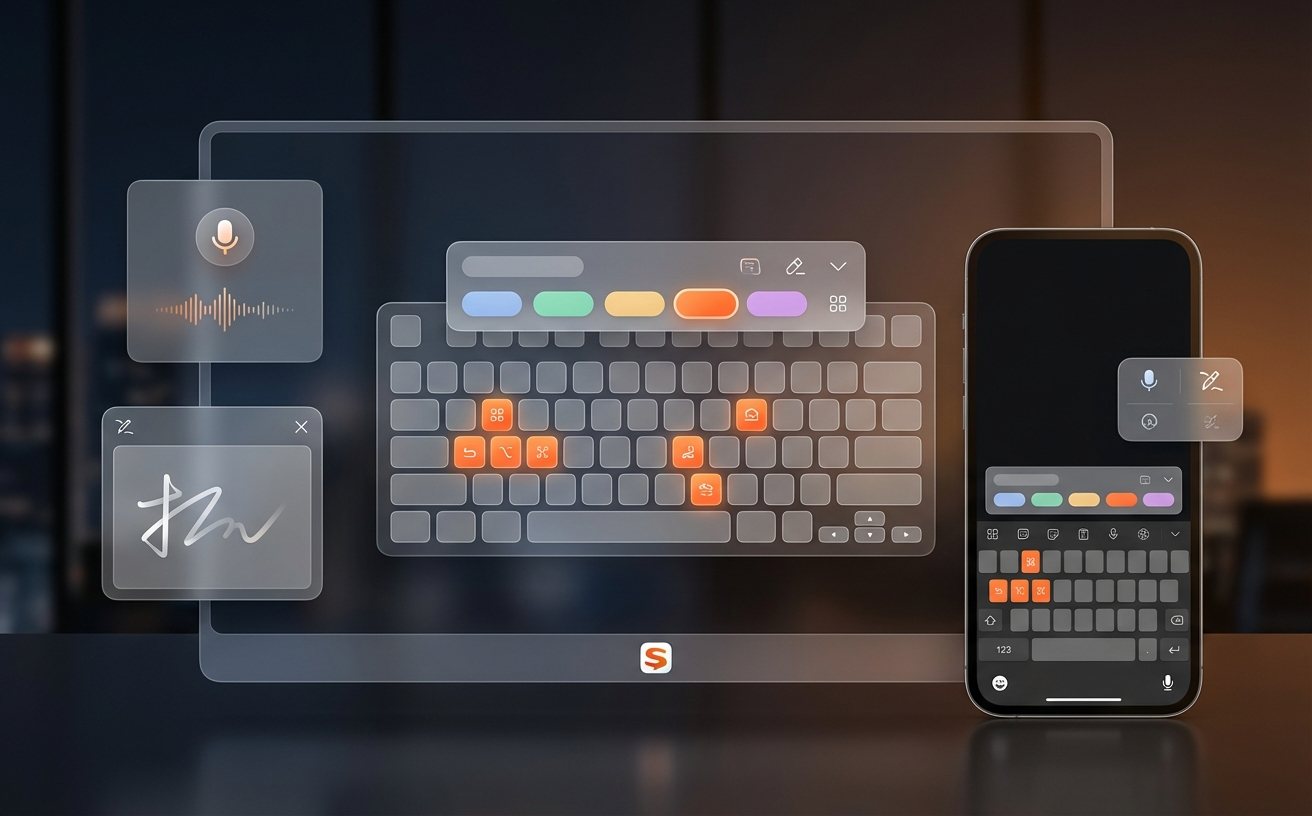
Windows平台:候选词窗口突然变成英文或乱码,大多与搜狗输入法安装目录下的用户配置文件损坏有关。找到 `C:\Users\你的用户名\AppData\Roaming\SogouExplorer` 目录,删除其中的缓存文件后重启输入法即可。另外,搜狗输入法14.0及以上版本已优化了与部分游戏的兼容性,如果你还在用旧版本遇到游戏内无法打字的问题,建议先升级。
macOS平台:最常见的是输入法切换延迟,尤其在Safari和微信之间来回切换时。这与macOS自身的输入法调度机制有关,可以在搜狗输入法的偏好设置中关闭「自动英文」功能来缓解。
Android平台:部分用户反馈键盘弹出速度慢,这通常和手机后台内存管理有关。在系统设置中将搜狗输入法加入「电池优化白名单」或「自启动允许列表」,能明显改善响应速度。
iOS平台:由于苹果对第三方键盘的权限限制,搜狗输入法偶尔会在密码输入框自动回退到系统键盘,这是iOS的安全策略,并非bug。开启「允许完全访问」权限后,剪贴板等功能才能正常使用。
词库同步失败的排查:三步定位问题
跨设备词库同步是搜狗输入法的核心功能之一,但也是用户抱怨较多的搜狗输入法常见问题。当你发现手机上积累的自造词在电脑端没有出现时,可以按以下顺序排查:
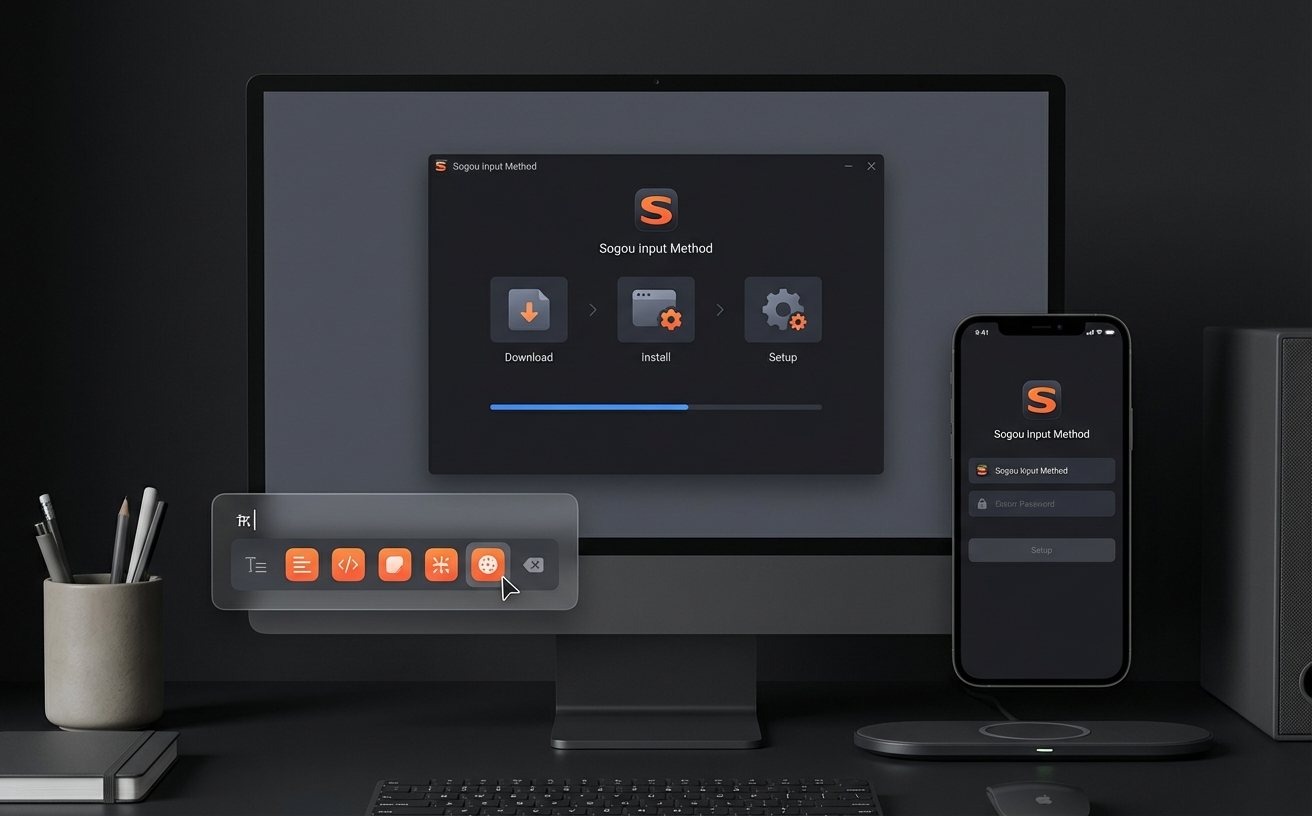
第一步,确认所有设备登录的是同一个搜狗账号。听起来基础,但实际上大量同步失败都是因为手机端用了微信登录、电脑端用了手机号登录,虽然绑定的是同一个人,但在搜狗的账号体系里它们可能是两个独立账户。
第二步,手动触发一次同步。在电脑端打开搜狗输入法设置面板,找到「词库 → 登录账号 → 手动同步」,点击后观察是否提示错误。Android端在「我的 → 词库管理 → 云端同步」中操作。
第三步,检查网络环境。部分企业或校园网会屏蔽搜狗的同步服务器域名,切换到手机热点测试一下,如果热点下能同步成功,说明是网络策略的问题。
输入卡顿与高CPU占用的深层原因
如果你在打字时明显感觉到延迟,甚至看到搜狗输入法进程的CPU占用飙到20%以上,问题往往出在两个地方:
一是皮肤资源过大。部分第三方皮肤包含高分辨率动画素材,渲染时会持续消耗资源。切换回默认皮肤后如果卡顿消失,就说明是皮肤的问题。建议选择静态、体积在2MB以内的皮肤。
二是细胞词库加载过多。搜狗输入法支持导入各类专业词库,但同时启用十几个词库会拖慢候选词的计算速度。到「设置 → 词库 → 细胞词库」中,只保留你真正需要的两三个即可。
这两个优化操作在Windows和macOS上都适用,Android端则可以额外关闭「输入特效」来释放性能。
总结
搜狗输入法常见问题的根源往往不复杂——系统更新打乱了设置、多账号导致同步断裂、资源加载拖慢了响应。关键是知道去哪里查、改哪个选项。如果上面的方法都试过仍然无法解决,可以到搜狗输入法官网(shurufa.sogou.com)下载最新版本覆盖安装,或者在官方社区提交反馈日志,技术团队通常会在48小时内回复。趁手的输入法能让日常效率提升不少,值得花几分钟把它调到最佳状态。