搜狗输入法教程:跨平台安装配置与高效打字技巧全解析
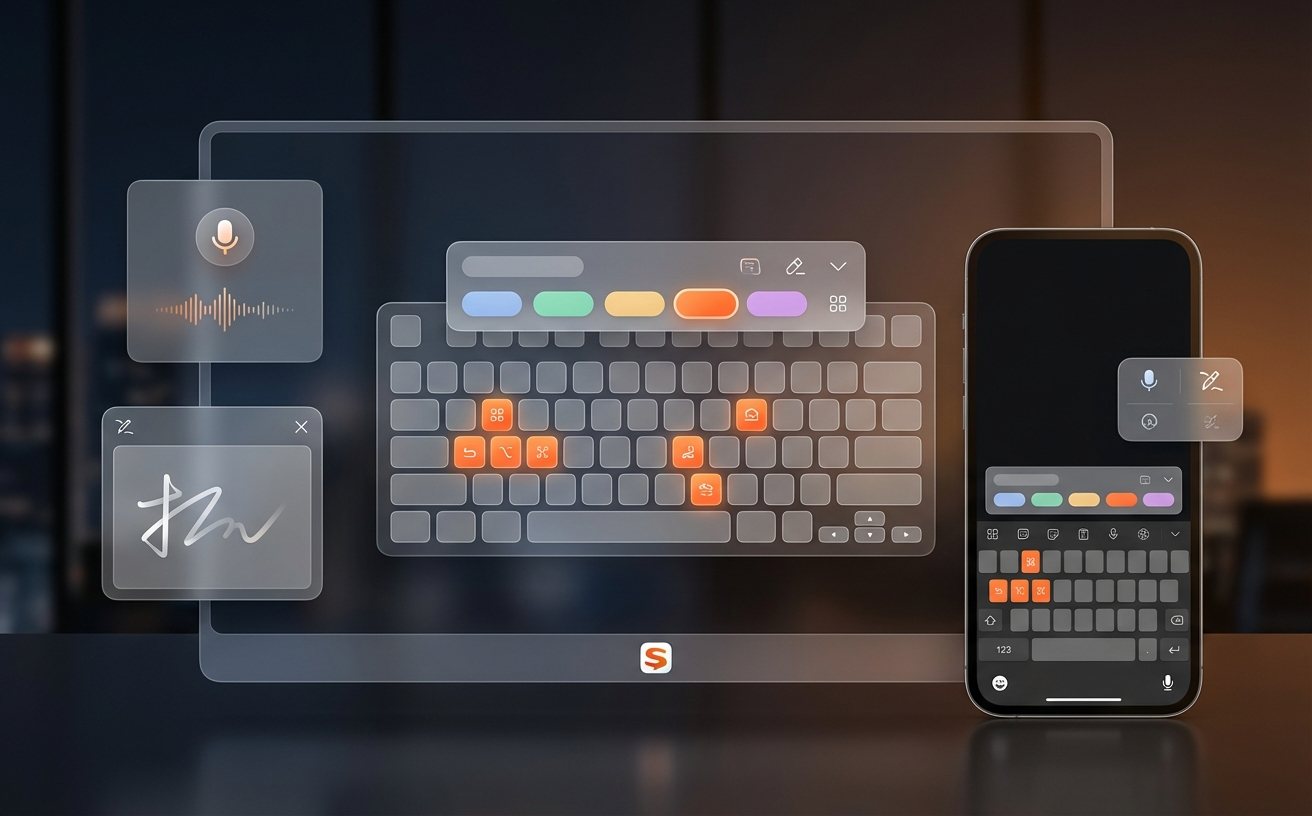
搜狗输入法覆盖 Windows、macOS、Android、iOS 四大平台,但不同系统下的安装流程、词库同步方式和快捷键设置差异明显。本篇教程从实际使用场景出发,逐一拆解各平台的配置要点,对比不同系统间的功能差异,并针对用户高频遇到的候选词不显示、皮肤丢失、云同步失败等问题给出排查路径,帮助多系统用户真正用好搜狗输入法。
同时使用 Windows 办公电脑和 iPhone 的你,是否遇到过这样的困扰——在电脑上积累的自定义词库换到手机端就消失了?或者 macOS 上的搜狗输入法快捷键和 Windows 完全不同,每次切换系统都要重新适应?这篇教程不做功能罗列,而是围绕多系统用户的真实痛点,把四个平台的关键操作逐一打通。
各平台安装差异:别在第一步就踩坑
Windows 端直接从搜狗输入法官网下载 exe 安装包即可,安装过程中注意取消勾选捆绑软件选项——这是老生常谈但依然有效的提醒。macOS 端自 13.0 Ventura 起,系统对第三方输入法的权限管控更严格,安装完成后需要进入「系统设置 → 隐私与安全性 → 输入监控」手动授权,否则部分应用内无法正常调出搜狗。Android 端通过应用商店安装后,需在「设置 → 系统 → 语言和输入法」中将搜狗设为默认;iOS 端则在「设置 → 通用 → 键盘 → 添加新键盘」中启用,并务必开启「允许完全访问」开关,否则云词库和皮肤功能均不可用。一个容易被忽略的细节:iOS 端搜狗输入法在 2024 年 12 月发布的 12.5 版本中新增了对 iPhone 15 Pro 系列操作按钮的快捷切换支持,如果你使用该机型建议更新到最新版本。

词库同步实操:让四台设备共享一套输入习惯
搜狗输入法的云同步依赖搜狗账号体系,登录同一账号后理论上可以在所有平台间同步自造词和输入习惯。但实际使用中,不少用户反馈同步存在延迟甚至失败。这里给出一个具体排查场景:你在 Windows 端添加了一批专业术语到用户词库,切换到 Android 手机后发现这些词并未出现。首先确认两端均已登录同一搜狗账号,然后在 Windows 端打开「设置 → 词库 → 云同步」手动点击「立即上传」;Android 端进入「搜狗输入法 → 我的 → 同步」点击「立即下载」。如果仍然失败,检查手机端是否开启了省电模式限制了后台数据同步。另外,macOS 端和 iOS 端的同步通道与 Windows/Android 端共用同一云端,但同步频率默认为每 24 小时一次,可在设置中调整为实时同步以减少延迟。

快捷键与效率功能:四平台横向对比
快捷键差异是多系统用户最直观的痛点。Windows 端默认使用 Ctrl+Shift 切换输入法、Shift 切换中英文;macOS 端对应的是 Control+Space 切换输入源、Caps Lock 切换中英文(需在搜狗设置中开启)。Android 和 iOS 端没有物理快捷键概念,但搜狗在键盘顶部工具栏提供了快捷入口,包括剪贴板、翻译、语音输入等。值得对比的一个功能是「U 模式」拆字输入:在 Windows 和 macOS 端输入 u 后跟拆分部首的拼音即可打出生僻字,例如输入「uhuo shan」可以得到「焱」;但 Android 端需要在设置中手动开启该功能,iOS 端截至目前尚不支持 U 模式。此外,Windows 端独有的 V 模式可以直接在输入框内进行数学运算,输入「v123*456」即可得到结果 56088,这在填写表格时非常实用。
皮肤与外观自定义:不只是换个好看的壳
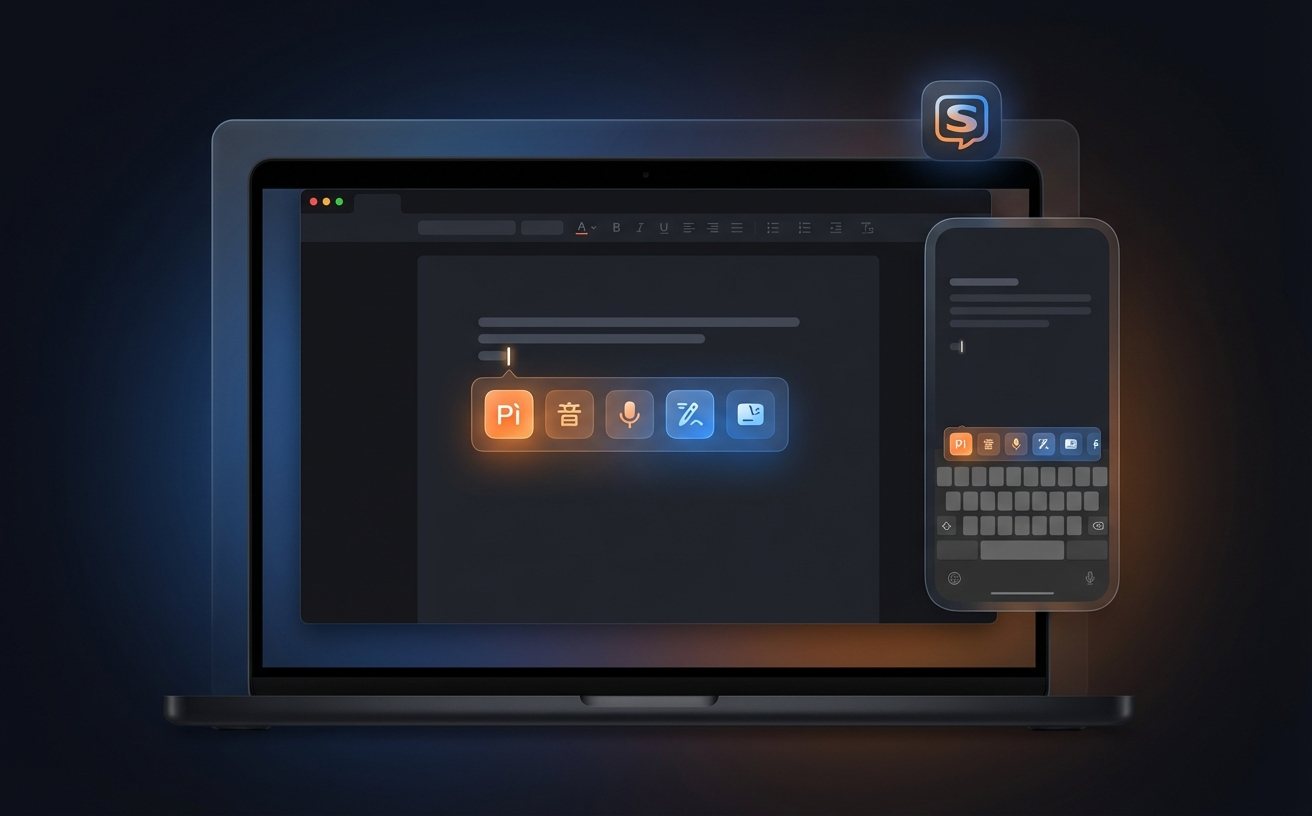
搜狗输入法的皮肤生态在 Windows 端最为丰富,官方皮肤商城提供数千款免费皮肤,支持自定义候选栏字体大小、配色和透明度。macOS 端的皮肤选择相对有限,且不支持从 Windows 端直接迁移 .ssf 格式皮肤文件。移动端的自定义程度介于两者之间,Android 端支持自定义键盘背景图片和按键音效,iOS 端同样支持但受系统限制,动态皮肤的帧率表现不如 Android 流畅。一个实际问题场景:部分用户在 Windows 系统更新后发现搜狗皮肤恢复为默认样式。这通常是因为系统更新重置了输入法的注册表配置,解决方法是打开搜狗设置面板,进入「外观 → 皮肤管理」重新选择之前使用的皮肤并点击应用,无需重新下载。如果皮肤列表为空,可以到安装目录下的 SkinPkg 文件夹确认皮肤文件是否仍然存在。
隐私与资源占用:不同平台的取舍策略
输入法的隐私问题一直受到关注。搜狗输入法在各平台均提供了「纯净模式」或类似选项,关闭后可以减少弹窗推荐和数据上传。Windows 端在安装目录下会生成日志文件,长期使用后可能占用数百 MB 空间,可以定期清理 SogouInput 目录下的 log 和 cache 文件夹。macOS 端的资源占用相对克制,但在 M 系列芯片的 Mac 上偶尔出现输入延迟,通常重启输入法进程即可解决(终端执行 killall SogouInput 后系统会自动重启该进程)。移动端方面,Android 版搜狗输入法的后台内存占用约 80-150 MB,如果你的设备运行内存在 4 GB 以下,建议关闭「智能推荐」和「热词推送」以降低资源消耗。iOS 端由于系统沙盒机制,输入法扩展的内存上限为 120 MB,超出后会被系统强制回收导致键盘闪退,遇到此情况清除应用缓存通常可以缓解。
常见问题
macOS 上搜狗输入法在部分应用中打不出中文,其他应用正常,怎么处理?
这通常与 macOS 的输入监控权限有关。进入「系统设置 → 隐私与安全性 → 输入监控」,确认搜狗输入法已被勾选授权。如果已授权仍有问题,尝试取消勾选后重新勾选,然后注销当前用户重新登录。部分使用 Electron 框架的应用(如 VS Code、Notion 桌面版)对第三方输入法兼容性较差,可尝试在这些应用内按 Control+Space 手动切换到搜狗。
从 Android 换到 iPhone 后,之前积累的搜狗词库能迁移过来吗?
可以通过搜狗账号的云同步功能实现跨平台词库迁移。在 Android 端确保已登录搜狗账号并手动执行一次「上传词库」操作,然后在 iPhone 端安装搜狗输入法、登录同一账号、开启「允许完全访问」后执行「下载词库」。需要注意的是,部分 Android 端通过本地导入的第三方词库包(如专业术语包)不会被云同步覆盖,这类词库需要在 iOS 端重新手动导入对应的词库文件。
搜狗输入法 Windows 端占用磁盘空间越来越大,清理哪些文件不会影响正常使用?
主要可以清理三类文件:一是安装目录下 log 文件夹中的日志文件,二是 cache 文件夹中的临时缓存,三是已下载但不再使用的皮肤文件(位于 SkinPkg 文件夹)。清理前建议先通过「设置 → 词库 → 云同步」上传一次用户词库作为备份。用户词库文件(通常为 .bin 格式)和配置文件不要删除,否则会丢失自定义短语和输入习惯数据。
总结
前往搜狗输入法官网(shurufa.sogou.com)下载适合你系统的最新版本,登录搜狗账号开启云同步,让你的输入习惯在所有设备间无缝衔接。如果在配置过程中遇到本文未覆盖的问题,可以在搜狗输入法官方社区提交反馈获取进一步支持。
相关阅读:搜狗输入法教程,搜狗输入法教程使用技巧