跨平台无缝打字体验:搜狗输入法 macOS 下载与安装指南 202603
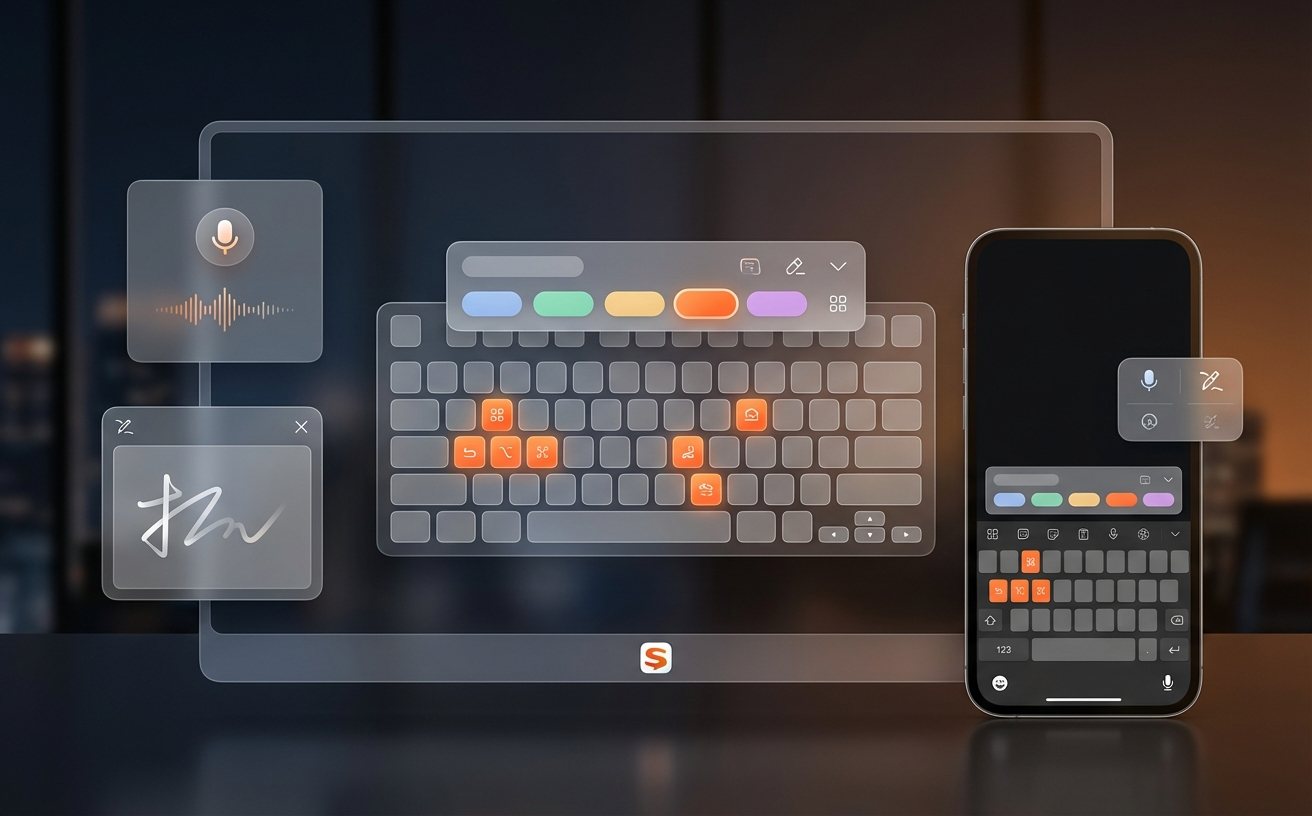
习惯了Windows端搜狗输入法的流畅,切换到Mac时却发现自带输入法词库不跟手?本文为您提供搜狗输入法 macOS 下载与安装指南 202603 最新版。无论您是双系统办公达人还是刚从PC阵营转移过来的新Mac用户,都能通过这份硬核教程快速搞定安装、权限配置及跨端词库同步,彻底告别打字卡顿与选词不准的烦恼。
对于每天穿梭在Windows台式机、MacBook和Android手机之间的多设备党来说,输入法的割裂感是效率的最大杀手。自带输入法固然原生,但在专业词汇和长句联想上往往力不从心。2026年3月更新的搜狗输入法Mac端,不仅在底层架构上深度适配了Apple Silicon芯片,更在跨端同步上做到了极致。接下来,我们将通过实战视角,带您完成从部署到深度配置的全流程。
告别割裂:为什么Mac用户需要跨端词库?
很多从Windows阵营切换到macOS的用户,第一道坎就是输入法。Mac原生输入法在日常聊天中尚可,但在处理特定行业术语时,选词准确率明显下降。相比之下,搜狗输入法凭借多年积累的云端词库,能做到“懂你所想”。特别是在202603版本中,搜狗针对多系统用户优化了跨端同步机制。只要登录同一个账号,您在Windows电脑上积累的个人词库、在iOS手机上常用的快捷短语,都能无缝漫游到Mac上,真正实现了一套词库全平台通用,大幅降低了跨设备办公的切换成本。

获取与部署:搜狗输入法 macOS 下载与安装指南 202603
获取正版安装包是保障系统安全的第一步。建议直接访问搜狗输入法官网,在“多平台下载”专区选择macOS版本(当前核心版本号为 v6.15.x 系列,2026年3月更新)。下载完成后,双击 .dmg 文件,将搜狗输入法图标拖拽至“应用程序”文件夹即可完成物理安装。与Windows系统的“下一步”式安装不同,macOS对第三方输入法有严格的沙盒限制。安装后,您需要进入“系统设置” -> “键盘” -> “文本输入” -> “输入法”,点击“+”号,在简体中文列表中找到并添加搜狗输入法,才能在状态栏中看到它。
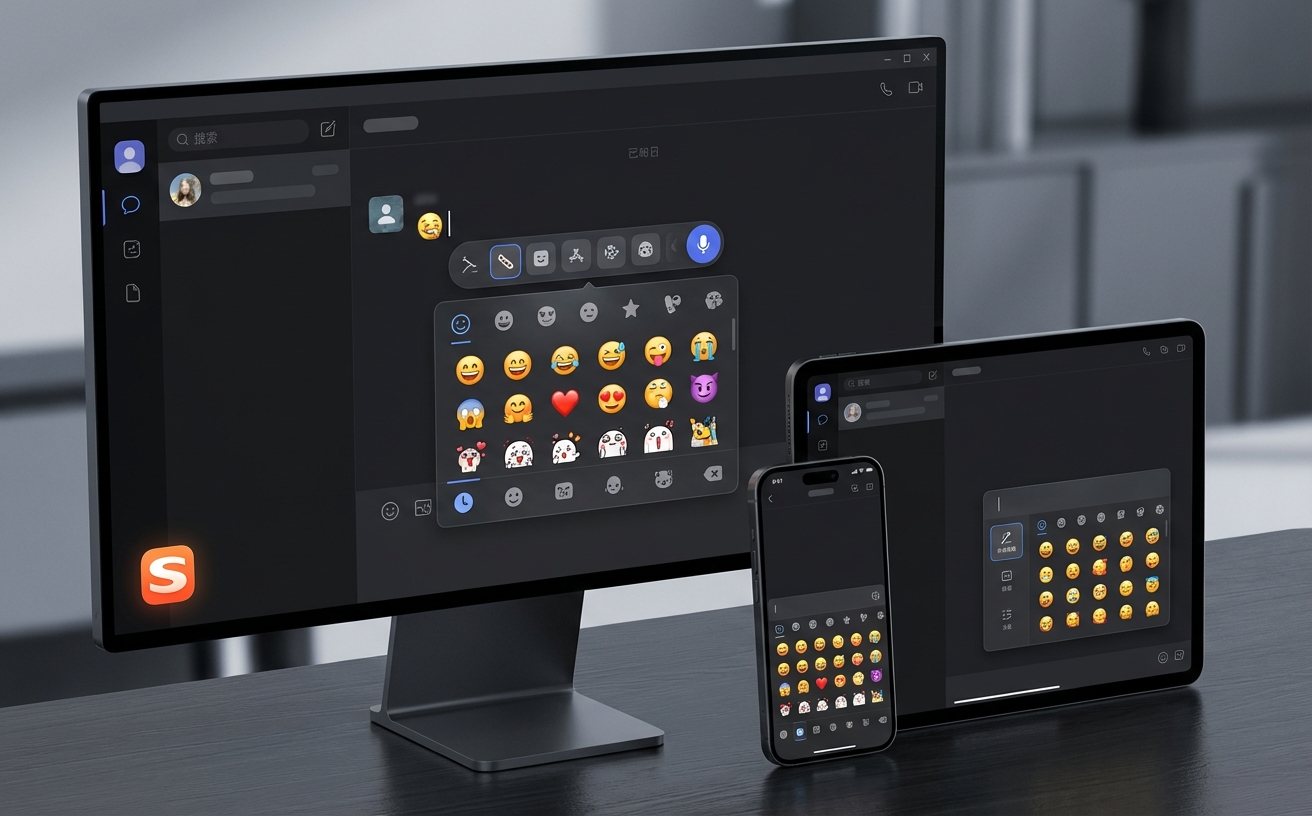
核心排查:解决“无法输入中文”与“权限弹窗”
在实际使用中,部分Mac用户在初次安装后会遇到只能打出英文字母的尴尬情况。这通常是因为未授予完全磁盘访问权限或辅助功能权限。排查细节如下:打开Mac的“系统设置” -> “隐私与安全性”,向下滚动找到“输入监听”和“辅助功能”,确保搜狗输入法的开关处于高亮开启状态。如果遇到升级到 macOS 14/15 后输入法频繁崩溃,可以尝试在搜狗输入法的“偏好设置”中,清理本地词库缓存并重新点击“云端同步”。这个小动作能解决90%因跨平台(如从Android端同步了异常符号)导致的进程卡死问题。

进阶对比:Mac端特有功能与多屏协同
与Windows端相对庞杂的功能面板相比,macOS版的搜狗输入法在UI设计上更加克制,完美契合了苹果的极简美学,但在核心战斗力上毫不妥协。例如,深度整合的“智能接力”功能让它在多屏协同中表现优异。当您在iPhone上复制了一段长文本,通过iCloud剪贴板接力到Mac时,搜狗输入法的剪贴板历史记录(按 Shift + Command + V 唤出)能完整保留这些跨端数据,甚至支持对文本进行二次拆分和排版。这种跨越iOS与macOS生态的生产力优势,是原生输入法难以企及的。
常见问题
在Mac上安装后,为什么我的Windows端自定义短语没有同步过来?
请首先检查两端是否登录了同一个通行证账号。其次,在Mac端点击状态栏输入法图标,进入“偏好设置”-“账号”-“同步设置”,确保“自定义短语”选项已勾选。如果仍未同步,请在Windows端强制执行一次“手动上传词库”,再在Mac端点击“手动下载”。
搜狗输入法Mac版占用内存大吗?M系列芯片机型会发热吗?
202603版本已经原生支持Apple Silicon(M1至M4)架构,不再需要Rosetta 2转译。日常打字内存占用通常控制在80MB以内,相比早期Intel转译版本大幅优化,不会引起机型异常发热或耗电。
如何彻底关闭Mac版搜狗输入法的节日弹窗或更新提示?
Mac版相较于Windows版本身广告极少。若需关闭所有提示,请进入搜狗输入法“偏好设置” -> “高级”,取消勾选“开启节日提醒”和“自动检查更新”。建议保留核心词库的自动更新,以维持输入准确率。
总结
准备好升级您的跨设备打字体验了吗?立即访问官网获取“搜狗输入法 macOS 下载与安装指南 202603”配套的最新安装包,解锁全平台词库同步与高效输入新境界!